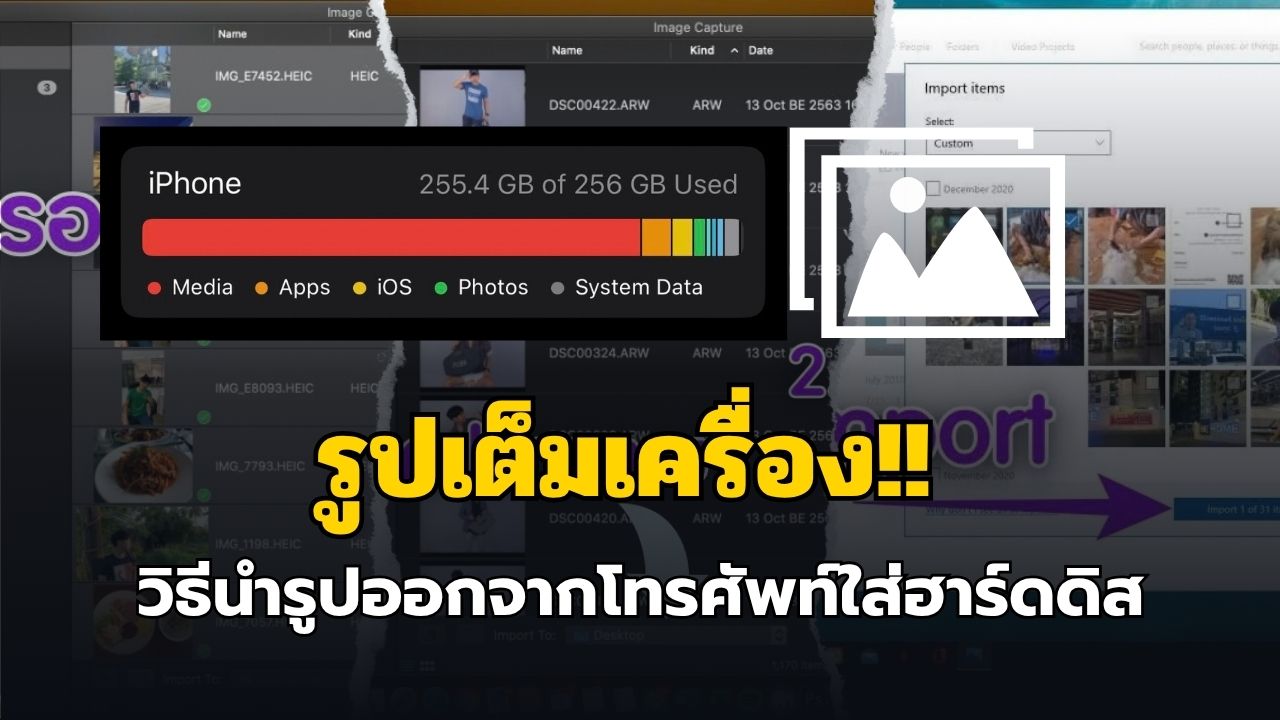
แอบได้ยินเพื่อนหลายคนที่ใช่ iPhone บ่นกันเป็นประจำว่าเมมเต็ม ซึ่งผมก็ไม่แปลกใจเท่าไหร่ เพราะบางคนตั้งแต่ซื้อเครื่องมาแทบไม่เคยเอารูปออกจาก iPhone เลย สุดท้ายเครื่องก็ช้า ลงแอปใหม่หรือถ่ายวีดีโอก็ไม่ได้เพราะมีปัญหาเรื่องพื้นที่ไม่พอ ต้องมานั่งลบรูปลบวีดีโอทีละรูปสองรูป ปัญหานี้ผมมีวิธีเอารูปออกจาก iPhone ทั้งหมดได้ง่ายๆเพียงคลิกเดียว
- ระบบปฏิบัติการ MacOS
- ระบบปฏิบัติการ Windows
1. Mac ใช้ Image Capture ใน MacOS
ใช่แล้วครับ.. ไม่ต้องลงโปรแกรมหรือแอปอะไรเพิ่มเลย เพราะ Mac หรือ Macbook ทุกเครื่องมีแอปนี้อยู่แล้ว เป็นแอปสามัญประจำเครื่องที่ใช้ถ่ายหรือโอนรูปจาก iPhone ลงเครื่อง Mac หรือย้ายไป Harddisk ก็ได้ โดยใช้ “Image Capture” เป็นตัวนำรูปออกมาพร้อมลบรูปใน iPhone ได้ทั้งหมดเพียงครั้งเดียว
ผมการันตี ตัวนี้ง่ายกว่า itune และ Photos ที่สำคัญคือ Save ลง HD หรือ External Hardisk โดยตรงได้เลย
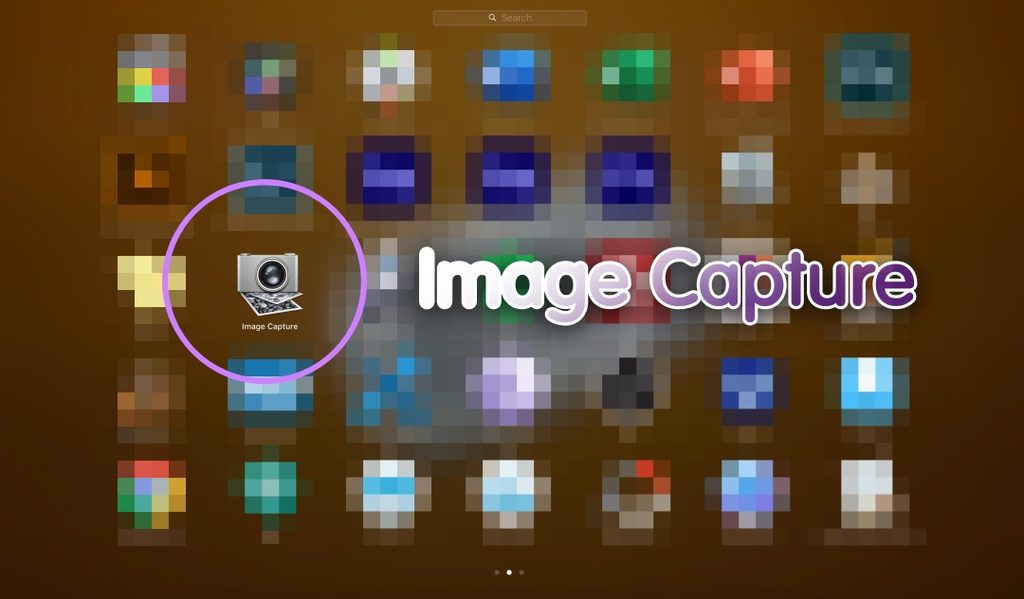
1. ใช้สาย iPhone เชื่อมต่อกับ Mac หรือ Macbook
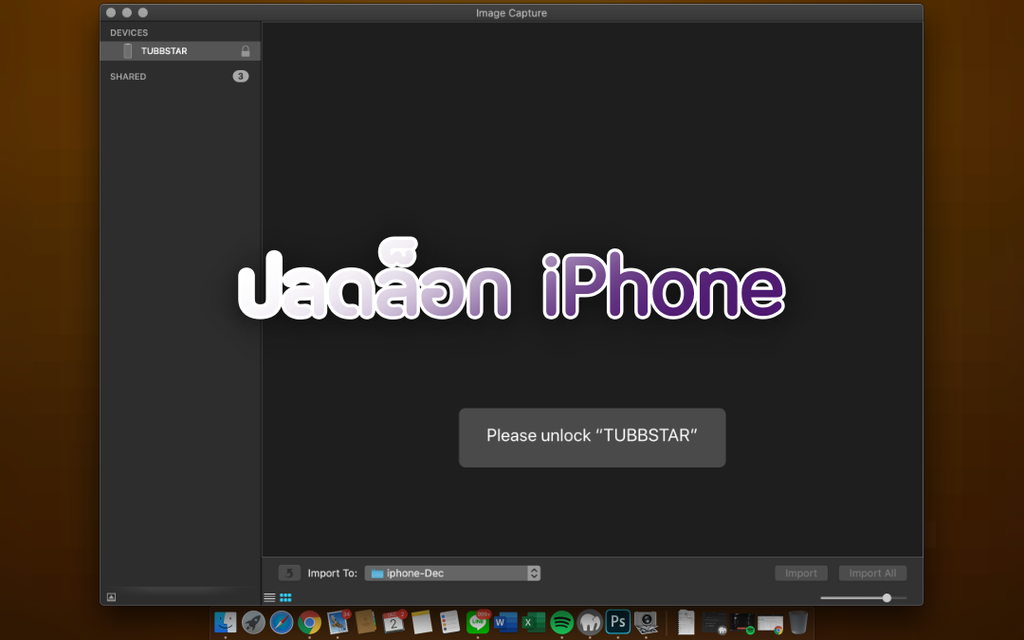
เมื่อเปิด image capture ขึ้นมาแล้วให้เสียบสายโทรศัพท์เข้ากับคอมฯของเราครับ ในที่นี้ถ้า iPhone ล็อคอยู่จะไม่สามารถเข้าถึงรูปใน iPhone ได้ (ให้ทำการปลดล็อกเครื่องด้วย) รอสักพักนึงให้โปรแกรมโหลดรูปออกมา.. เราก็จะเห็นรูปจาก iPhone ขึ้นมาโชว์ที่แอปนี้
2. เอารูปออกทั้งหมด
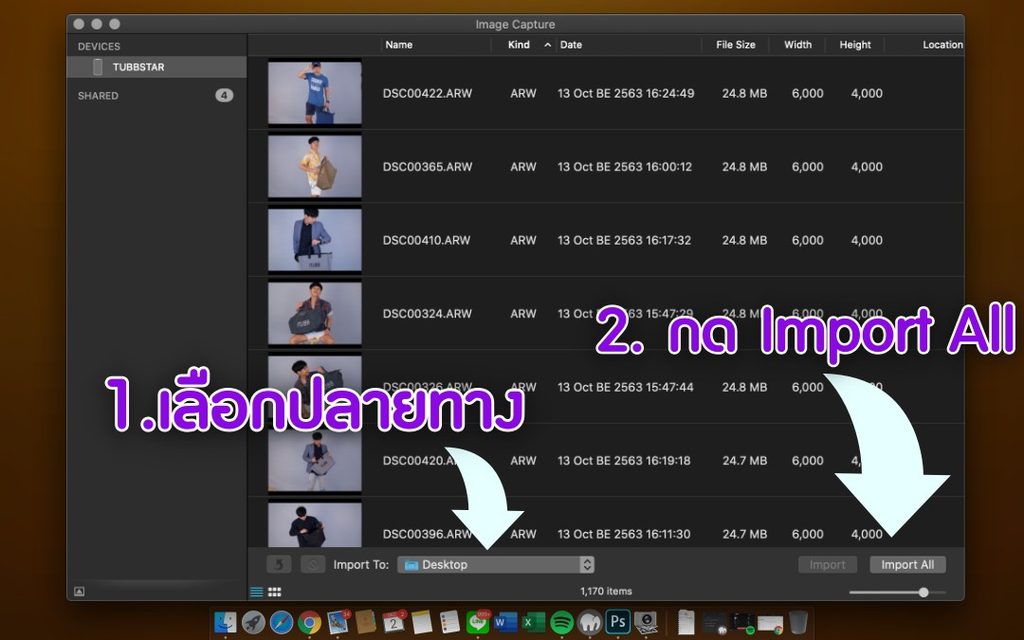
กรณีแรก.. ถ้าอยากเอารูปออกจาก iPhone ทั้งหมดโดยที่ไม่ต้องคิดมาก.. ให้เลือกโลเคชั่นที่จะ import รูปก่อน (ถ้าจะเอาลง external harddisk ก็เลือกเป็น external harddisk จากตรงนี้ได้เลย) หลังจากนั้นก็กด Import All แค่นี้!!!
3. ลบรูปจาก iPhone ออกทั้งหมด
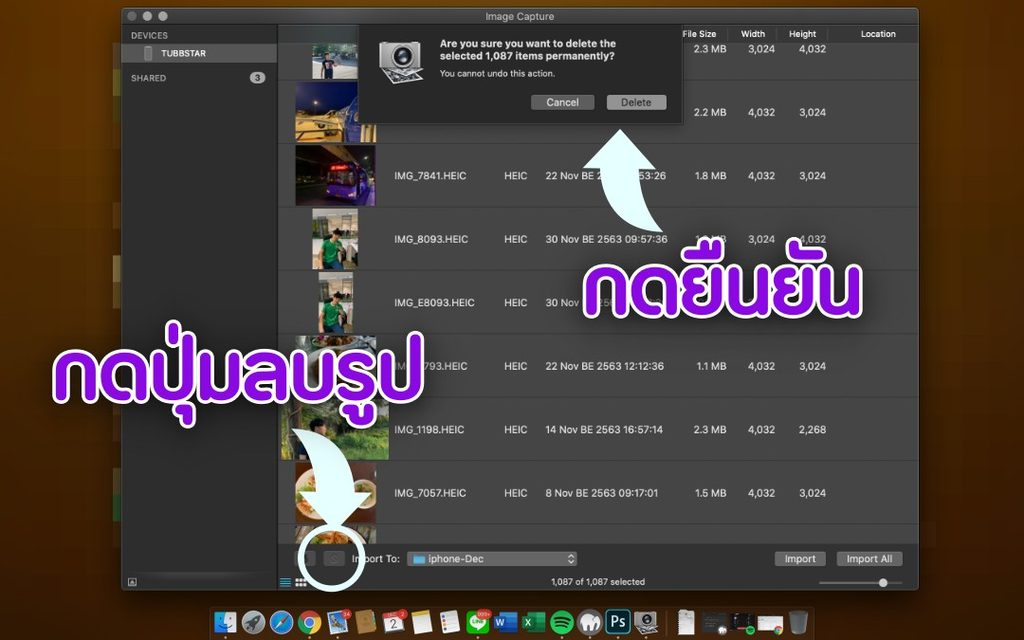
หลังจากนั้นให้ไปเช็คที่ปลายทางอีกครั้งนึงก่อน เพื่อให้แน่ใจว่ารูปจาก iPhone ทั้งหมดถูกย้ายลงมาที่ external harddisk เรียบร้อยแล้ว ถ้าพร้อมลบรูปจาก iPhone ทั้งหมดแล้ว ให้เพื่อนๆกด command+A เพื่อเลือกรูปทั้งหมด และให้กดปุ่มล่างซ้ายเครื่องหมายลบ และกดยืนยันเพื่อ delete ได้เลย
4. เอาเฉพาะรูปที่เลือกเท่านั้น
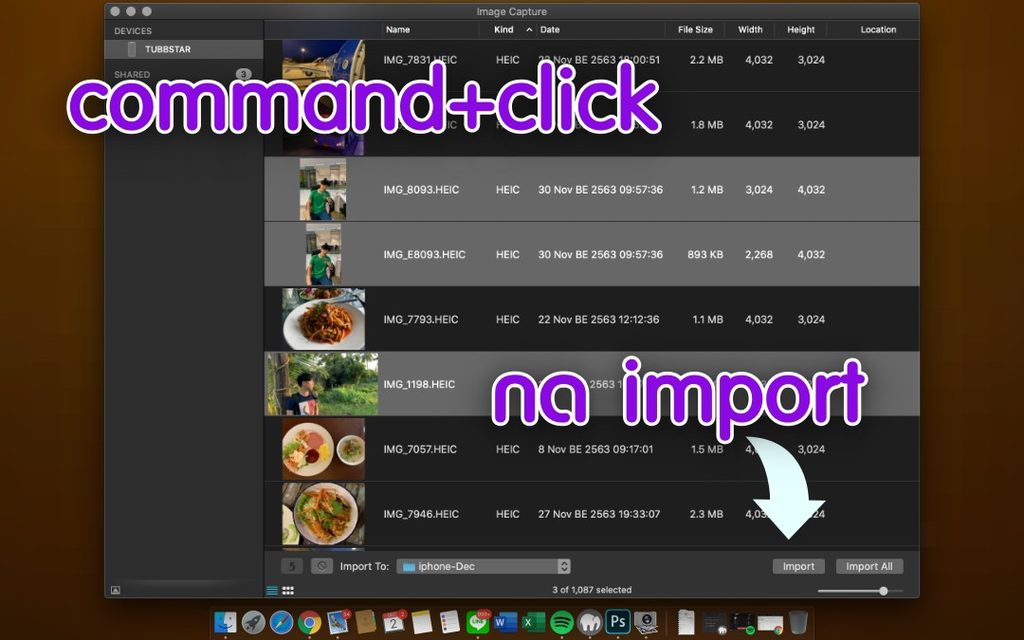
หรือถ้าเราไม่ต้องการรูปทั้งหมด… ก็สามารถเลือกเฉพาะรูปที่เราต้องการได้โดย กด Command+Click ที่รูปเพื่อเลือกรูป หลังจากเลือกรูปที่เราต้องการแล้ว ให้กด import (*ไม่ใช่ import all) เฉพาะรูปที่เราทำการเลือกเท่านั้นก็จะถูกย้ายลงมาครับ
5. กดลบรูปที่เลือกเท่านั้น
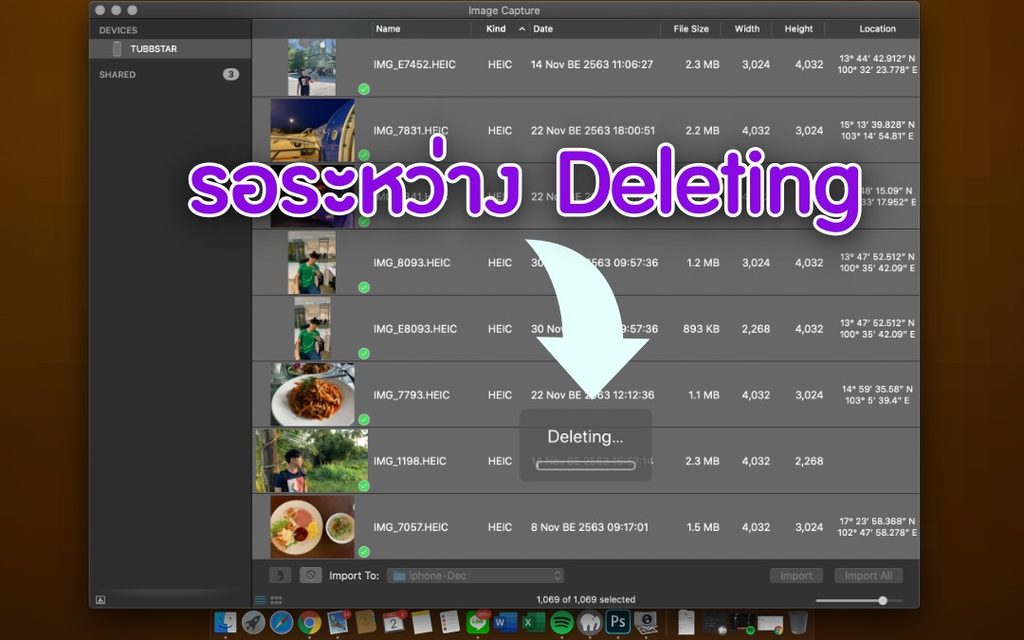
วิธีการก็เหมือนกับตอน import เฉพาะรูปที่เราเลือกครับ ก็กด command+click เลือกรูปที่เราต้องการจะลบออกจาก iPhone หลังจากนั้นก็กดปุ่มลบ หรือ delete แล้วรอโปรแกรมทำการลบรูปครับ.. แค่นี้เองงง
2. Windows : ใช้แอพ Photos ใน Windows
ใน Windows จะมีโปรแกรม Photos ซึ่งเราสามารถใช้ App นี้ในการ Import รูป และลบไฟล์รูปทั้งหมดบน iPhone ได้เลยโดยไม่ต้องลงแอปเพิ่ม เพียงแต่ต้องใช้สาย iPhone ที่รองรับการเชื่อมต่อเท่านั้น วิธีนี้จะเป็น How to เอารูปทั้งหมดออกจาก iPhone สำหรับวินโดวส์บ้าง โดยที่ไม่ต้องลง App หรือโปรแกรมอะไรเพิ่ม
ใช่แล้วครับ เราสามารถใช้ App ของ Windows จัดการได้เลย
1. เสียบสายและปลดล็อกหน้าจอ
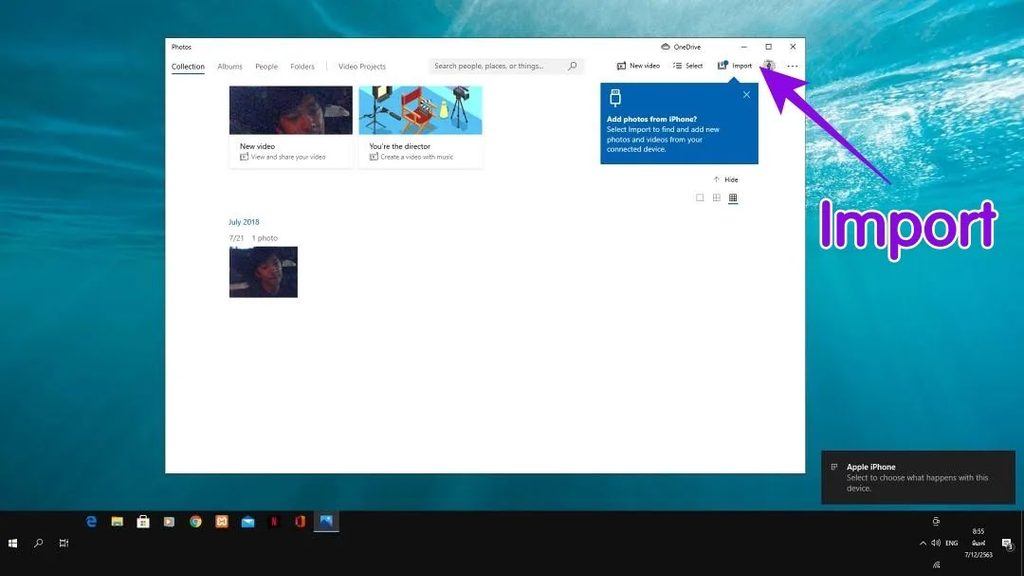
หลังจากเปิดแอปและเสียบ USB แล้วให้เรา “ปลดล็อคหน้าจอ” และ “Allow” หรือ อนุญาต ให้คอมพิวเตอร์เครื่องนี้เข้าถึงไฟล์รูปและวีดีโอบน iPhone ของเราครับ >> กดที่เมนู “Import” ด้านบนขวา เพื่อทำการเข้าถึง iPhone ที่เชื่อมต่อแล้ว
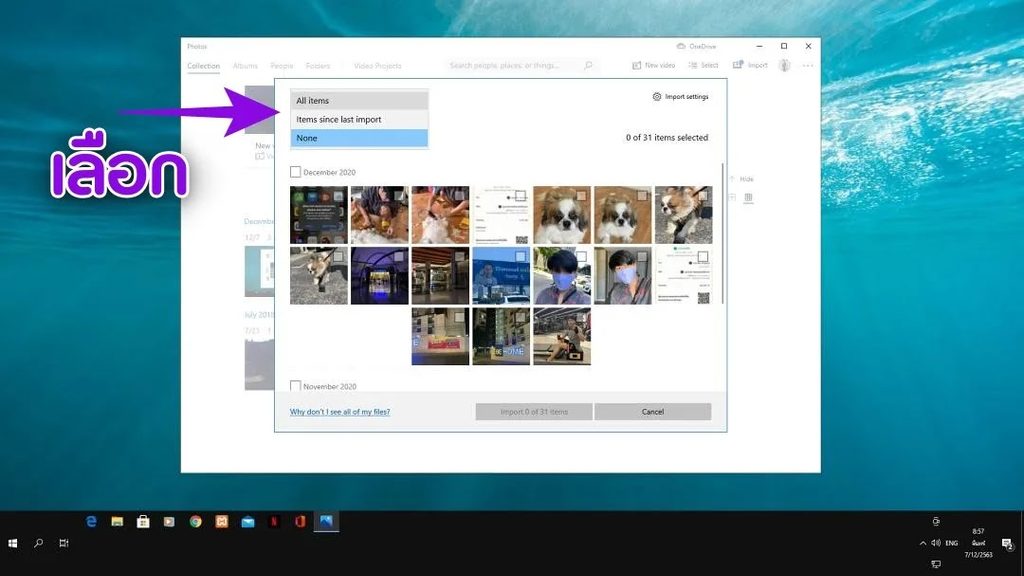
2. Import ไฟล์รูปทั้งหมดใน iPhone
ถ้าไม่มีอะไรผิดปกติ ตรงนี้เราจะเห็นรูปทั้งหมดของเราใน iPhone ที่จะเรียงตามเดือน/ปี ที่ถ่ายรูปครับ หรือปรับที่ตั้งค่าให้เรียงตามวัน หรือเดือน หรือปีได้ หลังจากนั้นทำการเปลี่ยนการ Import เป็น “All Items”
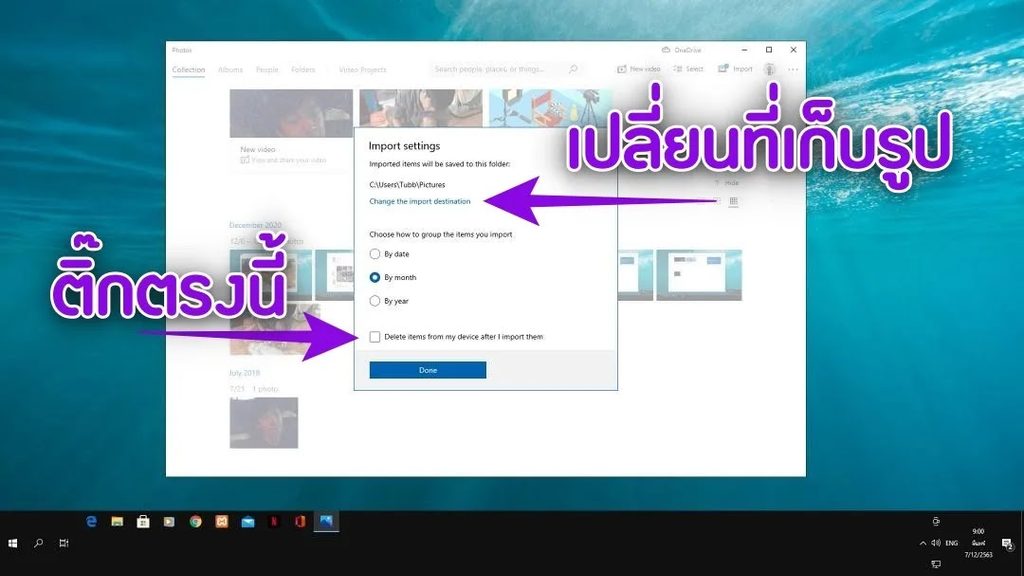
3. เลือกโลเคชั่นที่เก็บรูปปลายทาง
หลังจากนั้นให้เราเลือกที่ “Import Setting” เพื่อเลือกโฟลเดอร์ที่เก็บรูปปลายทางที่เราต้องการได้ ตรงนี้เราสามารถเลือกเป็น External Harddisk จากการตั้งค่านี้ได้เลยนะครับ
เลือก “Delete items from my device after I import them” ถ้าเราต้องการลบรูปใน iPhone หลังจากทำการนำเข้ารูปเสร็จแล้ว กด “Done”
*อย่าลืมสร้างโฟลเดอร์ใหม่และเลือกโฟลเดอร์ปลายทางที่เราสร้างขึ้น

4. กด Import เพื่อนำเข้ารูป
เมื่อเราตั้งค่าการนำเข้ารูปพร้อมแล้ว เราสามารถกด Import ที่เมนูด้านล่างจากตรงนี้ได้เลย ระหว่างนี้ก็รอให้แอปทำงาน ซึ่งถ้าใน iPhone ของเรามีรูปเยอะก็จะใช้เวลาในการนำเข้ามากตามลำดับครับ

5.นำเข้ารูปจาก iPhone เฉพาะรูปที่เลือก
ถ้าเราอยากนำเข้ารูปเฉพาะรูปที่เราเลือกเท่านั้น ให้เราติ๊กเลือกเฉพาะรูปที่เลือกได้เลย ซึ่งเมนู Import ที่ด้านล่างจะระบุว่ารูปที่เราเลือกไปทั้งหมดมีกี่รูป >> ถ้าพร้อมนำเข้ารูปที่เลือกแล้วก็กด Import ได้เลยครับ

เรื่องง่ายๆที่คนใช้ iPhone ควรทำบ่อยๆ เพราะรูปเยอะทำให้หนักเครื่อง import เก็บไว้ใน HD ได้ง่ายๆ หรือก็ลบรูปที่ไม่จำเป็นออกซะบ้าง! ยิ่งรุ่นใหม่ๆ ขนาดรูปแต่ละรูปมีความใหญ่ขึ้นเรื่อยๆ ทำให้เมมเต็มเร็ว !! ที่สำคัญ จะได้ไม่ต้องกังวลคลิปหลุดเวลาส่งซ่อมด้วยฮะ
ผมอยากให้ทุกคนเครียร์รูปถ่ายในเครื่องกันบ้างเพื่อคืนพื้นที่ให้กับ iPhone ครับ ก็จะช่วยให้โทรศัพท์เราทำงานได้เร็วขึ้น มีพื้นที่เหลือเพียงพอสำหรับการลงโปรแกรมใหม่ๆ และจะได้ไม่พลาดรูปถ่ายหรือวีดีโอสำคัญๆที่เราต้องการถ่ายครับ อย่าลืมส่งต่อให้เพื่อนๆรู้วิธีเอารูปออกจาก iPhone กันด้วยนะ